Showing posts with label Tips Antivirus. Show all posts

6 Tips Melindungi Komputer dari Virus Ransomware

Klikblogmu - Beberapa hari ini hari belakangan jagat internet indonesia merilis tentang serangan ransomware WannaCry (WannaCrypt) yang menyerang banyak komputer, bahkan sampai di tempat vital seperti Rumah Sakit misalnya.

Berikut ini adalah 6 tips melindungi komputer dari Virus ransomware:

1. Rutin Update Windows, Serius!

Pada umumnya kasus infeksi ransomware dimulai dengan memanfaatkan celah eksploit Windows yang sebenarnya sudah di patch oleh Microsoft. Sebagian besar pengguna Windows mematikan pitur auto update setelah instalasi selesai, hal ini membuat komputer windows tersebut lebih rentan terinfeksi ransomware. Hal ini pula yang dimanfaatkan oleh WannaCry dalam mengeksploit Windows dan melakukan penyebaran melalui jaringan LAN.

Padahal jika kita rutin melakukan update Windows (dan itulah gunanya ada Windows Automatic Update), maka kita sudah aman dari mayoritas ransomware, virus, dan malware lainnya.

Jadi kini ubah kebiasaan kita dari yang sebelumnya malas melakukan update Windows menjadi rajin melakukan update — atau simple nya nyalakan saja fitur Automatic Update di Windows.

2. Gunakan Antivirus Terupdate

Jika kita menggunakan antivirus pihak ketiga, pastikan kita rajin melakukan update. Biasanya perusahaan antivirus akan proaktif dalam merilis update agar antivirusnya bisa mendeteksi dan mencegah infeksi ransomware — terlebih jika ada kasus besar seperti WannaCry ini.

Jika kita memakai Windows Defender yang merupakan antivirus bawaan Windows, updatenya dirilis melalui update Windows. Jadi dengan mengaktifkan automatic update maka Windows Defender kita juga up to date.

Antivirus yang up to date akan mendeteksi berbagai ransomware dan malware terbaru, sehingga kita bisa lebih terlindungi dari serangan mereka. Ingat, menggunakan antivirus yang databasenya tidak up to date — sebenarnya tidak jauh berbeda dengan tidak menggunakan antivirus sama sekali. Jadi pastikan kita rajin update.

3. Backup File

Ransomware merusak dengan mengenkripsi data dan meminta bayaran untuk membukanya kembali. Oleh karena itu rajin-rajinlah membackup file penting kita ke tempat yang aman, misalnya saja hardisk eksternal, cloud storage, dsb.

4. Waspada Saat Membuka Link / File / Attachment

Secara umum ransomware memang bisa menular dengan sendirinya melalui jaringan LAN sama seperti dalam kasus ransomware WannaCry kemarin. Tetapi akan selalu ada PC yang menjadi awal terinfeksinya ransomware ini. Biasanya ransomware tersebar melalui attachment email, link, atau file yang dipalsukan menjadi file tertentu.

Karena itu waspadalah ketika memperoleh email spam ataupun mendapatkan attachment email dari orang tak dikenal. Kita harus waspada untuk membuka file attachment yang disertakan jika memang tidak ada keperluan dengan file tersebut.

Selain itu jangan mudah terkecoh jika ada link yang dibagikan di messenger ataupun sosial media. Bagi kita yang suka download software, pastikan juga kita download dari situs officialnya — atau setidaknya dari sumber download yang terpercaya. Mayoritas ransomware disebarkan melalui cara-cara tersebut.

5. Tampilkan Ekstensi File

Attacker seringkali menyamarkan Ransomware menjadi sebuah file foto, video, ataupun dokumen. Untuk itu selalu tampilkan ekstensi file di Windows agar kita tidak tertipu.

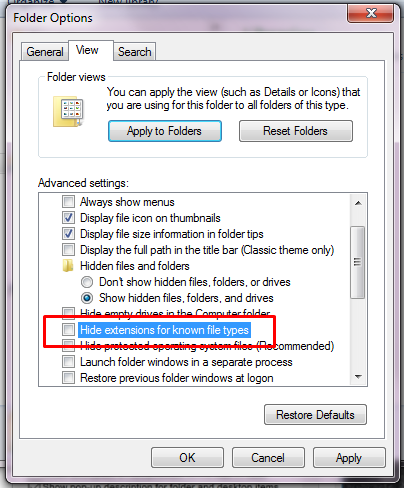
Caranya cukup buka File Explorer Options.


Setelah itu pada tab View hilangkan centang Hide extensions for known file types, lalu Apply dan OK


Kini kita bakal melihat jika ada file aneh yang disamarkan menjadi file lain, misalnya saja FunnyCat.avi.exe, Beautiful.jpeg.scr, dsb.

6. Jangan Pernah Membayar Ransomware

Jika komputer kita terkena ransomware, sebaiknya kita tidak membayar ke pihak ransomware. Sudah banyak kasus dimana korban sudah membayar tetapi tidak ada key decrypt yang diberikan. Sebaiknya cari tool Ransomware Decryptor Tool barangkali ransomware yang menginfeksi komputer kita sudah ditemukan decryptor nya oleh para security researcher.


Itulah 6 tips melindungi komputer dari ransomware. Tetapi ingat, tidak ada keamanan absolut dalam dunia digital. Peranan user untuk selalu waspada dan berhati-hati sangat penting untuk menghindari terinfeksinya komputer dari ransomware.

Jika bermanfaat, pastikan share artikel ini dengan teman-teman kita di sosial media agar korban serangan ransomware tidak semakin banyak.

CTB – LOCKER RANSOMWARE YANG SEDANG MEREBAK


Klikblogmu- Jreng-jreng....begitulah tampilan sebuah komputer yang terinfeksi virus CTB-LOCKER, sebuah varian virus yang melakukan enkripsi terhadap data....dan kemudian minta tebusannya....mirip film RANSOME yach....
Yuk ah kita mengenal lebih jauh makhluk yang satu ini.....untuk lebih waspada...


APAKAH CTB-LOCKER ITU ?

CTB Locker (Curve-Tor-Bitcoin Locker) atau lebih dikenal sebagai Critoni adalah sebuah infeksi Ransomware yang ditemukan pada pertengahan Juli 2014. Target serangan adalah semua pemakai Windows termasuk Windows XP, Windows Vista, Windows 7 dan Windows 8. Malware tersebut merupakan pengembangan berbeda dari kelompok virus Cryptolocker. 

Menggunakan teknologi baru seperti Elliptic Curve Cryptography (ECC), Malware CTB-Locker berkomunikasi dengan Command and Control (C & C) Server melalui TOR (teknik komunikasi ini juga digunakan dalam penyebaran botnet seperti conficker). Sebagai Ransomware (software yang bermodus ekonomi meminta uang tebusan), Malware CTB-Locker menawarkan solusi atau kit yang dijual secara online dengan harga hingga USD3,000 USD lengkap dengan fasilitas Technical Support agar kit tersebut dapat berjalan dengan baik.


BAGAIMANA MODUS PENYERANGAN YANG DILAKUKAN?

Serangan Ransomware menyusup via email berisi weblink maupun attachment bermuatan Trojan, ESET mengenali attachment trojan itu sebagai Win32/TrojanDownloader.Elenoocka.A.trojan. Spam email dengan subyek serius, menggoda atau menantang akan memandu penerima email masuk ke perangkap hanya dengan mengklik weblink atau membuka attachment. 

Selanjutnya Win32/TrojanDownloader.Elenoocka.A yang terhubung ke remote URL akan men-download varian lainnya yaitu Win32/FileCoder.DA, dikenal sebagai CTB-Locker. Keluarga Ransomware ini mengenkripsi semua file sistem dengan cara yang sama seperti yang dilakukan CryptoLocker. Namun jika file tersebut tidak terdownload maka attachment tersebut akan bertindak sebagai virus atau malware pengganti filecoder dalam melakukan enkripsi data.
Contoh attachment dengan nama file ‘invoice’ yang mungkin menggoda user di Bagian Keuangan perusahaan dan diklik:


Setelah melakukan enkripsi terhadap seluruh data maka key yang dibuat untuk enkripsi dan dekripsi tersebut akan dikirim lagi lewat internet sehingga data tidak dapat didekripsi. Setelah selesai melakukan enkripsi virus tersebut akan membuat pengumuman di komputer berupa screenlock yang menyatakan bahwa data yang ada di komputer tersebut telah dienkripsi dan memberikan panduan kepada korban cara melakukan pembayaran untuk mendapatkan key guna mendekripsi file. Tentu saja kami tidak  menyarankan untuk tidak membayar, karena tidak ada jaminan setelah membayar file akan selamat (harap diingat ini adalah bentuk kejahatan bermotif uang)


APA KERUSAKAN YANG DIHASILKAN?

Ketika file attachment diklik 2x maka virus akan otomatis melakukan enkripsi ke seluruh data yang ada di dalam komputer user, termasuk data di dalam mapping folder. Ciri-ciri data yang telah terenkripsi adalah tambahan random extension dari extension sebenarnya (contoh random extension tersebut: Air tambah naik.JPG.gibgkjd). File yang sudah dienkripsi tidak dapat dibuka kembali. Fatal akibatnya jika file berisi data penting.
BAGAIMANA PENCEGAHANNYA  ?

Sebagai user:
1. Backup secara berkala seluruh folder berisi file data penting (min 1 minggu sekali)
2. Pastikan Windows yang digunakan selalu terupdate terhadap patch atau hotfix dari windows
3. Gunakan konfigurasi yang optimal untuk mendapatkan perlindungan maksimal
4. Tidak mengklik weblink atau attachment yang yang tidak dikenal atau mencurigakan
5. Pastikan Software Endpoint Antivirus/Security sudah terupdate.


Sebagai admin IT:
– Jika saat ini seluruh komputer/device yang terkoneksi dengan jaringan sudah terinstal Endpoint Antivirus/ Endpoint Security:
1. Pastikan Software Endpoint Antivirus/Security sudah terupdate di seluruh komputer/device
2. Pastikan Windows yang digunakan selalu terupdate terhadap patch atau hotfix dari windows
3. Backup secara berkala seluruh folder berisi file data penting
4. Pastikan seluruh komputer/device memiliki konfigurasi optimal untuk mendapatkan proteksi yang maksimal
5. Lakukan scan secara berkala melalui In Depth Scan (
Kalau yang memakai server bisa push scan melalui Remote Administrator-)
6. Pastikan tidak ada komputer asing yang tidak terproteksi di dalam jaringan
7. Gunakan Mail Security untuk proteksi dari sisi mail server agar email dengan attachment bervirus atau spam langsung difilter sebelum sampai di user (user hanya terima clean email)
8. Jika memungkinkan disable RDP connection, namun jika masih dibutuhkan buat rules yang lebih strict untuk RDP


– Jika ada komputer di jarinagn anda yang terindikasi  terserang Ransomware, beberapa yang harus dilakukan :

1. Pisahkan komputer/device yang terindikasi terkena serangan agar tidak melakukan broadcast ke jaringan
2. Lakukan In Depth Scan di komputer tersebut
3. Segera proteksi komputer/device agar aman menyeluruh

So.... yang harus di ingat tentulah Backup....Backup...Backup....
agar kalau terinfeksi...minimal bisa kita restore ulang checkpoint yang belum terinfeksi...

Semoga Bermanfaat

6 Penyebab Komputer Restart dan Cara Memperbaikinya

Komputer kita sering restart, tentulah sangat mengjengkelkan. Pekerjaan yang belum sempat disimpan menjadi sia-sia. Sebelum panggil teknisi seperti klikblogmu ada baiknya kita mengetahui 6 Penyebab Komputer Restart dan Cara Memperbaikinya.

>> Komputer restart karena virus
Ada beberapa varian virus computer yang bisa membuat computer restart sendiri. Jika computer anda restart periksa terlebih dahulu apakah antivirus berjalan sebagai mana mestinya atau baca artikel cara cepat memeriksa virus komputer.
Jika ternyata positif mengandung virus maka computer anda harus di scanning dan dibersihkan.

>> Komputer sering restart karena masalah Hardisk
Salah satu hardware di dalam satu computer yang paling rawan kerusakan adalah hardisk.
Jika hardisk rusak atau bad sector, maka  komputer menjadi sering hang, muncul pesan bluescreen of death, komputer ga bisa booting bahkan computer restart.Kita bisa menggunakan tools semacam hardisk sentinel untuk memeriksa kondisi hardisk.
Untuk mencegah kerusakan sekaligus memperbaiki hardisk tersebut kita bisa menjalankan program scandisk/checkdisk, men-defrag hardisk secara teratur dan pastikan selalu mematikan komputer dengan prosedur yang benar..

>> Komputer sering restart karena Power Supply
Sesuai dengan namanya power supply adalah sumber daya untuk computer. Jika power supply  sudah tidak optimal atau kurang daya maka tentulah computer akan kekurangan daya dan menyebabkan computer restart. Pada umumnya rusaknya power supply karena macetnya atau matinya kipas angin (fan) yang terdapat pada power supply, sehingga terjadi overheat pada komponen Power Supply itu sendiri. Jika kita curiga power supply sudah kekurangan daya, maka saatnya kita ganti power supply yang baru.

>> Komputer sering restart karena RAM rusak
RAM yang rusak juga bisa menyebabkan komputer sering restart. Jika hardware computer yang lain di periksa masih ok tapi computer tidak bisa booting dan restart kemungkinan vganya bermasalah.Coba ganti RAM yang terpasang, dan siapa tahu computer dapat berjalan normal kembali.

>> Komputer sering restart karena VGA Card rusak
Komputer sering restart sendiri juga bisa terjadi karena rusaknya bagian VGA Card yang terpasang pada slot AGP atau PCI. Biasanya VGA Card yang rusak akan terasa cepat panas pada bagian pendinginnya, selain itu tampilan gambar pada layar monitorpun menjadi rusak. Untuk itu apabila komputer Anda sering restart ada baiknya juga untuk mengecek komponen tersebut.

>> Komputer sering restart karena Processor kepanasan
Penyebab utama komputer restart adalah over heating processor atau processor yang kepanasan. Hal ini biasanya disebabkan kondisi kipas angin (fan) yang terdapat pada pendingin processor yang sudah tidak optimal (misalnya macet karena debu), menumpuknya debu pada sirip-sirip Pendingin Processor, sudah keringnya atau bahkan tidak adanya thermal paste yang merekatkan antara processor dan pendinginnya,  juga kondisi ruangan tempat penyimpanan komputer yang memang panas.

Untuk memeriksa  overheat pada Processor dapat dilakukan dengan beberapa cara, diantaranya:
Melihat kondisi temperatur pada menu Hardware Monitor di BIOS, Menggunakan program monitoring temperatur seperti misalnya CPUID Hardware Monitor, Mengecek secara manual yaitu dengan membuka casing CPU dan meraba sendiri temperatur pada bagian Pendingin (Cooler) Processor.

Untuk mengatasi Procesor kepanasan (overheat) ini kita bisa melakukan beberapa hal diantaranya:
Senantiasa membersihkan debu yang terdapat dalam Casing CPU dan Pendingin Processor baik dengan kuas cat yang bersih dan vacum cleaner kecil.
Menggunakan thermal paste sebagai penghubung yang merekatkan bagian Processor dan Pendingin. Untuk thermal paste yang sudah kering sebaiknya diganti.
Menyimpan komputer diruangan yang tidak terlalu panas (lebih baik ber-AC). Seandainya terpaksa harus menyimpan komputer di ruangan yang cukup panas, maka sebaiknya lengkapi casing CPU dengan kipas angin tambahan.
Menggunakan program monitoring temperatur seperti misalnya CPUID Hardware Monitor untuk mengetahui secara dini kondisi overheat pada Processor.

Demikian 6 Penyebab Komputer Restart dan Cara Memperbaikinya, mudah-mudahan ada gunanya
******

Cara Mudah Menampilkan Hidden Folder Atau File

Hari ini klikblogmu menemukan masalah di komputer client…Drive terlihat tapi folder dan filenya kosong, padahal drive tersebut berisi file-file penting untuk user.
Hidden Folder atau Hidden File adalah suatu istilah di lingkungan windows untuk file-file yang tidak terlihat, baik itu disengaja oleh system atau di sembunyikan oleh virus (kalau virus…yaa harus di bersihkan dulu virusnya dengan Anti Virus yang uptodate).

Cara Mudah Menampilkan Hidden Folder Atau File adalah sebagai berikut :

Cara Pertama

1. Buka command prompt (DOS)
Start –>Run ketik cmd
Menu Start –> All Program –> Accessories –> command prompt

2. Pindah folder ke drive yang yang dituju
3. Periksa file yang ada didrive tersebut
D:\> dir /a
4. Gunakan perintah attrib, untuk menampilkan file yang di hidden
D\> attrib –r –h –s *.* /s /d
keterangan :
-S : Untuk menghilangkan attrib tipe sistem file
-H : Untuk menghilangkan attrib tipe hidden file
/S : Untuk memproses seluruh folder dan sub folder
/D : Memproses folder
* : Semua file/folder yang terdapat di drive

Cara Kedua
Adalah dengan merubah registry windows, jadi kita harus hati-hati jangan sampai salah lokasi...(system bisa rusak)

1. Buka Start Menu | Run, ketik : regedit, kik OK.
2. Buka registry dengan direktorinya : KEY_LOCAL_MACHINE\SOFTWARE\Microsoft\Windows\CurrentVersion\Explorer\Advanced\Folder\Hidden\SHOWALL

3. Cari key yang bernama CheckedValue dan DefaultValue.
4. Klik dua kali dan berikan nilai satu pada kedua key tersebut.
5. Kemudian buka lagi Folder Options…|View, pilih “Show hidden files and folders”, klik Apply (atau OK).

Dua cara diatas sudah dicoba dan berhasil, semoga bermanfaat.

Tips Mudah Deteksi Virus Komputer Di Windows

Komputer atau laptop kesayangan kita performanya menurun bahkan sering hang. Ada beberapa penyebab menurunnya performa sebuah pc atau laptop, salah satunya adalah virus.
Klikblogmu dapat tips mudah Deteksi Virus Komputer, biar komputernya terjaga kesehatannya….Langsung aja :
  • Nyalakan computer anda…(emangnya kompor)
  • Jalankan program realtime mis. Winamp
  • Buka Task Manager, pilih tab Performance
  • Dalam CPU Usage kita dapat melihat persentase cpu, jika persentasenya gak stabil (>10% - 20%) selama 10-15 menit dan terus menerus berubah maka bisa disimpulkan kompi kita tidak sehat. Supaya lebih meyakinkan buka explorer dan beberapa folder, lihat performancenya.

  • Klik tombol Start , kemudian  Run
  • Ketikkan CMD untuk masuk ke command prompt (DOS Prompt)
  • Setelah masuk ketik CD.. sampai ke prompt C:\
  • Ketik CD Windows
  • Ketik CD System32
  • Ketik Setup

Jika keluar pesan "Please go to the control panel to install and configure system components" maka dipastikan komputer aman. Namun jika komputer anda malah hang atau shutdown  maka  dipastikan virus lagi berkembang biak  di komputer kita.
Semoga bermanfaat

Repair Registry yang didisable virus

Registri adalah merupakan hal terpenting bagi seorang teknik dalam menjalankan OS windows, baik  windows 2000, XP, vista atau lain sebagainya. Jika registri itu tidak bisa di access bisa jadi dilock tau komputer kita kena virus.

jika di Klik – START – RUN – REGEDIT
maka pesan yang muncul sebagai berikut
Registry editing has been disable by your system Administrator


Tenang bro, cara memperbaikinya tidak susah kok.

1. Start >> Run >> gpedit.msc
2. setelah muncul diaolog, anca cari : [User Configuration] >> [Administrative
Templates] >> [System]
3. pada panel sebelah kanan anda cari : [Prevent Access to Registry Editing Tools]
4. doble klik pada :[Prevent Access to Registry Editing Tools]
5. Pada jendela yang muncul pilih NOT CONFIGURED atau DISABLED, untuk mengaktifkan kembali fungsi regedit.


Masih kurang  gunakan cara yang ini :
1. start >> Run >> lalu masukan kode di bawah ini :
REG add HKCU\Software\Microsoft\Windows\CurrentVersion\Policies\System /v
DisableRegistryTools /t REG_DWORD /d 0 /f
2. Tekan enter
3. selesai

mudah-mudahan bermanfaat.

Update Manual Data Virus AVG Secara Offline

Kinerja computer kita terganggu..???   Bisa jadi disebabkan virus. Kok Bisa, padahal udah dipasangin antivirus…???

Sehebat apapun sebuah Antivirus namun kalau tidak pernah diupdate tetap saja komputer kita terserang virus, salah satu tujuan dari update antivirus adalah menambahkan informasi tentang virus-virus baru yang terus bermunculan kepada engine antivirus.

Bukan rahasia kita sangat suka dengan AV gratisan….(saya banget)..Salah satu yang paling banyak digunakan adalah AVG antivirus. Agar database antivirus uptodate, kita harus sering meng-updatenya. Gimana kalau ngak punya akses internet…???


Tenang…kita bisa download filenya diwarnet. Langsung ke link ini  atau
http://free.avg.com/id-id/download-update.


Kita tinggal mendownloadnya masukkan ke flashdisk, terus  copy ke  harddisk komputer kita.
Cara update offlinenya adalah sebagai berikut :

>>  Klik AVG user Interface
>>  Klik Tool, update from directory, cari tempat Anda menyimpan update AVG, klik OK.
>>  Secara otomatis Engine AVG akan mengenali file update tersebut dan menyimpannya dalam database antivirus, kini komputer Anda akan terlindungi dari serangan-serangan virus baru.


Semoga bermanfaat....


Tips Melindungi Komputer dari Virus

Image dari rudihd.wp.com
Perkembangan virus komputer yang demikian cepat dan dapat menyebar lebih luas untuk menginfeksi korban-korbanya. Setiap hari beberapa virus baru muncul yang mampu merusak sistem komputer Anda . Spesialis Anti-virus  sangat sulit untuk membuat update software mereka terhadap virus baru yang selalu muncul. Virus bisa masuk ke dalam komputer dengan cara yang berbeda. Itulah mengapa tidak ada metode sederhana untuk melindungi sistem komputer anda. Hanya ada serangkaian tindakan yang dapat memberikan perlindungan handal dari infeksi virus komputer. Berikut beberapa tips  untuk melindungi  PC dari ancaman virus.

  1. Buatlah backup secara teratur. Tidak ada cara yang yang dikatakan aman untuk perlindungan dari serangan virus komputer. Pencipta virus sangat teratur menemukan lubang untuk menginfeksi virus ke komputer anda. Beberapa virus yang cukup berbahaya dapat merusak file data atau bahkan menghapus seluruh file system. Buatlah backup data Anda secara teratur dan untuk memisahkan file file hardisk anda. Hal ini dapat membuat hard drive yang terpisah, kartu flash, compact disc atau perangkat lain sebagai penyimpanan file yang Anda pilih. Untuk kemudahan backup, Anda dapat menggunakan beberapa perangkat lunak backup otomatis.
  2. Melindungi jaringan sambungan dengan Firewall. Firewall adalah sebuah software yang bekerja sebagai blok koneksi berpotensi berbahaya yang menembus ke dalam sistem Anda untuk mencegah virus dari jaringan. Sistem Windows XP telah berhenti sederhana namun handal built-in firewall. Anda dapat mengaktifkannya sebagai berikut. 1) di Control Panel, klik dua kali Sambungan Jaringan dan Internet, kemudian klik Network Connections. 2) Klik kanan koneksi yang Anda ingin mengaktifkan firewall.
  3. Gunakanlah antivirus. Menginstal antivirus yang akan memudahkan sistem Anda untuk mencari dan menghapus virus secara teratur. Antivirus yang terbaik untuk sistem Windows adalah Norton Antivirus, McAfee, Kaspersky Anti-Virus dan PC-cilin.
  4. Memperbarui sistem operasi Secara teratur . Windows XP memiliki built-in layanan update otomatis. Segeralah untuk mengupdate versi terbaru. Hal ini dapat meningkatkan keamanan dari system anda. Melakukan Update windows dapat menutupi lubang yang menjadi serangan virus.
  5. Harus siap untuk menginstal operasi system anda. Ketika terinfeksi virus anda dapat sesegera mungkin untuk menginstall kembali system anda. Makin cepat anda membersihkan virus makin baik untuk keamanan file anda.
  6. Membatasi akses ke komputer Anda. Lindungi komputer anda dengan password.
  7. Jangan menginstall apalagi menggunakan program yang mencurigakan. Periksa software-software yang telah anda instal, terkadang software dapat memberikan hadiah virus ke sistem anda. Usahakan tidak menggunakan program yang tidak resmi, terutama versi cracked. Jangan membuka email yang tidak anda kenal pengirimnya, apalagi anda harus mengunjungi link yang diberikan mereka. Segera hapus demi kenyamanan anda
  8. Jika Anda menggunakan Internet Explorer, coba pindah ke browser lain. IE telah diketahui mempunyai kelemahan, para pembuat virus memanfaatkan hal ini untuk menyebarkan virus. Banyak browser lain yang patut anda coba. Sebagai contoh Mozila Firefox ataupun Opera
  9. Gunakan  perlindungan spam. Virus sering didistribusikan melalui email. Untuk hal ini ada dapat menggunakan sebuah filter spam pada email anda. Kebanyakan spam mengandung virus. Tindakan ini dapat menghindarkan anda dari virus komputer 
Mudah-mudahan dengan tips sederhana ini, sedikit mengurangi resiko terjangkit virus komputer.
Jika ada yang mo nambahin monggo...dilanjut