Showing posts with label Tips Service Komputer. Show all posts

6 Tips Melindungi Komputer dari Virus Ransomware

Klikblogmu - Beberapa hari ini hari belakangan jagat internet indonesia merilis tentang serangan ransomware WannaCry (WannaCrypt) yang menyerang banyak komputer, bahkan sampai di tempat vital seperti Rumah Sakit misalnya.

Berikut ini adalah 6 tips melindungi komputer dari Virus ransomware:

1. Rutin Update Windows, Serius!

Pada umumnya kasus infeksi ransomware dimulai dengan memanfaatkan celah eksploit Windows yang sebenarnya sudah di patch oleh Microsoft. Sebagian besar pengguna Windows mematikan pitur auto update setelah instalasi selesai, hal ini membuat komputer windows tersebut lebih rentan terinfeksi ransomware. Hal ini pula yang dimanfaatkan oleh WannaCry dalam mengeksploit Windows dan melakukan penyebaran melalui jaringan LAN.

Padahal jika kita rutin melakukan update Windows (dan itulah gunanya ada Windows Automatic Update), maka kita sudah aman dari mayoritas ransomware, virus, dan malware lainnya.

Jadi kini ubah kebiasaan kita dari yang sebelumnya malas melakukan update Windows menjadi rajin melakukan update — atau simple nya nyalakan saja fitur Automatic Update di Windows.

2. Gunakan Antivirus Terupdate

Jika kita menggunakan antivirus pihak ketiga, pastikan kita rajin melakukan update. Biasanya perusahaan antivirus akan proaktif dalam merilis update agar antivirusnya bisa mendeteksi dan mencegah infeksi ransomware — terlebih jika ada kasus besar seperti WannaCry ini.

Jika kita memakai Windows Defender yang merupakan antivirus bawaan Windows, updatenya dirilis melalui update Windows. Jadi dengan mengaktifkan automatic update maka Windows Defender kita juga up to date.

Antivirus yang up to date akan mendeteksi berbagai ransomware dan malware terbaru, sehingga kita bisa lebih terlindungi dari serangan mereka. Ingat, menggunakan antivirus yang databasenya tidak up to date — sebenarnya tidak jauh berbeda dengan tidak menggunakan antivirus sama sekali. Jadi pastikan kita rajin update.

3. Backup File

Ransomware merusak dengan mengenkripsi data dan meminta bayaran untuk membukanya kembali. Oleh karena itu rajin-rajinlah membackup file penting kita ke tempat yang aman, misalnya saja hardisk eksternal, cloud storage, dsb.

4. Waspada Saat Membuka Link / File / Attachment

Secara umum ransomware memang bisa menular dengan sendirinya melalui jaringan LAN sama seperti dalam kasus ransomware WannaCry kemarin. Tetapi akan selalu ada PC yang menjadi awal terinfeksinya ransomware ini. Biasanya ransomware tersebar melalui attachment email, link, atau file yang dipalsukan menjadi file tertentu.

Karena itu waspadalah ketika memperoleh email spam ataupun mendapatkan attachment email dari orang tak dikenal. Kita harus waspada untuk membuka file attachment yang disertakan jika memang tidak ada keperluan dengan file tersebut.

Selain itu jangan mudah terkecoh jika ada link yang dibagikan di messenger ataupun sosial media. Bagi kita yang suka download software, pastikan juga kita download dari situs officialnya — atau setidaknya dari sumber download yang terpercaya. Mayoritas ransomware disebarkan melalui cara-cara tersebut.

5. Tampilkan Ekstensi File

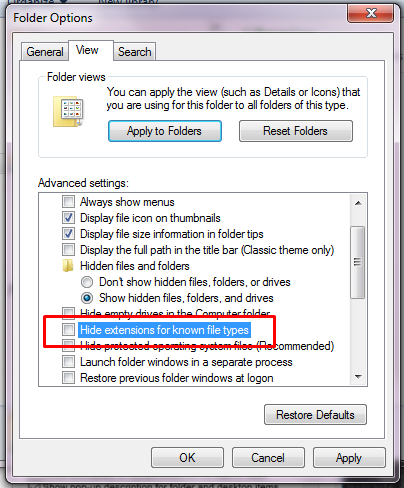
Attacker seringkali menyamarkan Ransomware menjadi sebuah file foto, video, ataupun dokumen. Untuk itu selalu tampilkan ekstensi file di Windows agar kita tidak tertipu.

Caranya cukup buka File Explorer Options.


Setelah itu pada tab View hilangkan centang Hide extensions for known file types, lalu Apply dan OK


Kini kita bakal melihat jika ada file aneh yang disamarkan menjadi file lain, misalnya saja FunnyCat.avi.exe, Beautiful.jpeg.scr, dsb.

6. Jangan Pernah Membayar Ransomware

Jika komputer kita terkena ransomware, sebaiknya kita tidak membayar ke pihak ransomware. Sudah banyak kasus dimana korban sudah membayar tetapi tidak ada key decrypt yang diberikan. Sebaiknya cari tool Ransomware Decryptor Tool barangkali ransomware yang menginfeksi komputer kita sudah ditemukan decryptor nya oleh para security researcher.


Itulah 6 tips melindungi komputer dari ransomware. Tetapi ingat, tidak ada keamanan absolut dalam dunia digital. Peranan user untuk selalu waspada dan berhati-hati sangat penting untuk menghindari terinfeksinya komputer dari ransomware.

Jika bermanfaat, pastikan share artikel ini dengan teman-teman kita di sosial media agar korban serangan ransomware tidak semakin banyak.

Cara Memperbaiki Error " Remote Item Header : This Item Has Not Retrieved From Server"


Salah satu client klikblogmu mendapat pesan error " Remote Item Header : This Item Has Not Retrieved From Server" ketika membuka msoutlook. Begimana cara memperbaikinya...yu kita coba ya

Penyebab Error "This Item Has Not Retrieved From Server"

Dalam kasus (cie kasus) error "This Item Has Not Retrieved From Server" kebanyakan disebabkan oleh koneksi yang lemot bin lambat alias slow, jadi semacam koneksinya RTO alias request time out dari server tempat menyimpan email kita. Jadi pastikan dulu koneksinya lancar jaya seperti jalan tol jabotabek pas libur lebaran...(hiks jadi ngelantur)


Cara Memperbaiki Error " Remote Item Header : This Item Has Not Retrieved From Server"

Ih udah gak sabar ya...ini step yang dilakukan oleh team azkiasolusi untuk memperbaikinya:

1)  Buka MS-outlook, di menu Send/Receive pilih Define Send/Receive Group


2) Di jendela yang tampil pilih group dan edit 


3) Pada jendela yang tampil pada remote mail section, pastikan unchek box "Include the selected account in this group"


4) Restart ms-outlook, pada kasus ini klikblogmu sich gak keluar lagi errornya, mudah-mudahan teman-teman juga sama...good luck...

Semoga bermanfaat...

"Jika berkenan ngobrol di IT-Newbi - cari solusi bareng-bareng..."


Cara Menampilkan Pilihan Bahasa di Windows 7


Pada postingan terdahulu klikblogmu membagikan CARA MENGAKTIFKAN KEYBOARD ARAB DI WINDOWS 7 DAN MENULIS ARAB DI MS WORDS ..

Dan ternyata di taskbarnya gak nongol tuch pilihan language barnya....tenang emang itu posisi defaultnya adalah hide, jadi harus kita rubah dulu settingannya ....


Cara Menampilkan Pilihan Bahasa di Windows 7

1. Klik Start dan langsung ke control panel pilih region and language, seperti gambar


2. Kemudian pilih  pilih change keyboard.


3. Pilih tab language bar dibagian atas kemudian centang show text labels on the language bar.


5. Selanjutnya di bagian language bar pilih Dotted in the taskbar - artinya anda akan menampilkan language bar pada taskbar.

Cara Mengaktifkan Keyboard Arab di Windows 7 dan Menulis Arab di Ms Words


Hari ini kedatangan klikblogmu kedatangan anak sahabat yang sekolahnya  nyantri, menanyakan cara Menulis Huruf Arab di MS words....Sebenarnya untuk Menulis Huruf Arab di MS Words, kita hanya centang aja default keyboardnya  seperti gambar berikut :

Sebelumnya tentulah harus kita harus harus mengaktifkan keyboard Arabic di windows nya

Cara Mengaktifkan Keyboard Arab di Windows 7

Ada 5 tahapan  yang harus kita lakukan untuk Mengaktifkan Keyboard Arab di Windows 7, sama seperti postingan Mengaktifkan Keyboard Jepang di Windows 7 yang terdahulu dibahas.

1. Klik start\control panel kemudian pilih clock, language and regional maka akan muncul


2. Klik change keyboard…


3. kemudian pilih add\arabic (arab Saudi)


4. Setelah semuanya di klik Ok ada 3 kali Ok, maka di pojok bawah kanan taskbar
 ( Kalau tidak muncul, bisa jadi  taskbar language dalam posisi hide, baca Cara Menampilkan Windows Language Bar )


5. Untuk merubah keyboard English (EN) ke arabic (AR) atau sebaliknya, Kita tinggal pilih aja bahasa yang kita mau. Jika yang muncul EN berarti keyboard English yang sedang aktif, jika yang muncul AR berarti keyboard Arabic yang aktif.

*********** semoga Bermanfaat *************


Cara mengatasi "Error 1747 : The Authentication Service is Unknown" di Windows 7

Kemarin azkiasolusi kedatangan user yang laptopnya sama sekali gak bisa konek kejaringan, walaupun device wirelessnya berfungsi...jadi bingung...apa yang terjadi..???
Dari pengalaman mengenai trouble shooting komputer berbasis windows...biasanya kalau suatu hardware gak berfungsi yang pertama kita cek adalah driver dan servicenya.

Langsung aja periksa driver wireless yang terpasang..normal gak ada masalah.
Masuk ke service

Ternyata WLAN autoconfig gak bisa distart...muncul "Error 1747 : The Authentication Service is Unknown"

Mulai dapat titik terang...ternyata masalahnya "Service Wireless Laptop Gak Berfungsi", 
Sebagian besar penyebab gagal koneksi di windows adalah masalah winsock yang rusak atau filenya corrupt. 

Cara mengatasi "Error 1747 : The Authentication Service is Unknown"

Setelah ketahuan biangkeroknya...tentulah harus dicari cara memperbaikinya....langsung aja:
  • Masuk ke command prompt dosnya windows ..(harus level administrator ya) 
  • Sesudah masuk ke dos...ketikkan “netsh winsock reset” tanpa tanda petik ya, Biarkan proses berjalan sampai selesai.
  • Setelah selesai resetnya...maka laptop akan  minta reboot.
  • Proses reset winsock2 menjadi default dan fresh telah selesai...Silahkan coba scan wireless yang tersedia...jika masih belum bisa dilanjut..
  • Masuk ke servicenya windows seperti cara diatas 
  • Start service "WLAN Config" secara manual...
Jreng...jreng...ternyata wirelessnya kembali aktif...dan langsung konek untuk kembali internetan...
Lumayan dapat ilmu ama tips...buat jajan cendol...

*** Semoga Bermanfaat***


USB Flash Disk tidak Terdeteksi, Bisa jadi ini penyebabnya


USB Flash Disk tidak Terdeteksi
Klikblogmu - USB flash drive menurut wikipedia adalah alat penyimpanan data memori flash tipe NAND yang memiliki alat penghubung USB yang terintegrasi.

Flash drive ini biasanya berukuran kecil, ringan, serta bisa dibaca dan ditulisi dengan mudah. USB flash drive memiliki banyak kelebihan dibandingkan alat penyimpanan data lainnya, khususnya disket atau cakram padat.

Alat ini lebih cepat, kecil, dengan kapasitas lebih besar, serta lebih dapat diandalkan (karena tidak memiliki bagian yang bergerak) daripada disket dan yang pasti harganya terjangkau.

Namun seringkali dijumpai banyak yang bingung suatu saat flashdisknya tidak terdeteksi atau mengalami Write proteck, dan pengguna tidak menyadari bahwa flashdisk adalah sebagai penyimpanan sementara, bukan digunakan sebagai media penyimpanan file atau dokumen secara permanen, karena bila terjadi masalah pada flashdisk anda maka kemungkinan besar data anda akan hilang permanen.

" Untuk diperhatikan, bila anda mengambil data dari komputer lain, segera anda simpan data anda ke komputer anda, dan hapus data dari flashdisk anda untuk digunakan lagi suatu saat"

USB Flash Disk tidak Terdeteksi

Beberapa hal yang patut dicurigai ketika UFD (USB Flash Disk) yang kita miliki tidak terdeteksi saat dicolok ke PC, antara lain :

  • Port USB Rusak
  • Setting bermasalah ( Bios, Windows)
  • Driver bermasalah
  • Rusak secara Fisik
  • dll

Cara Mengatasi USB Flash Disk tidak Terdeteksi 

Berikut beberapa cara yang patut dicoba untuk mengatasi USB Flash Disk tidak Terdeteksi

Pertama - Coba hubungkan USB flash disk anda pada Port USB yang lain /pindah-pindah, jika belum berhasil coba colokan ke PC lain, apabila berhasil maka USB kita tidak bermasalah dan kecurigaan 100% kepada PC.
Atau dilakukan sebaliknya, coba hubungkan USB lain di PC kita (jika ada)/ atau perangkat lain yang menggunakan usb port. Dengan asumsi, jika alat yang kita hubungkan terdeteksi, maka port USB tidak bermasalah.

Kedua - Cek di settingan BIOS barangkali disable sengaja atau tidak, hal ini bisa saja terjadi perubahan setting dengan tidak kita sadari manakala baterai MotherBoard kita udah soak/lemah.

Ketiga -  Cek di Device Manager , caranya :
- klik start > settings > Control Panels.
– Dobel Klik pada icon system,
– Setelah terbuka jendela System Properties, klik tab Hardware
– Klik tombol Device Manager
– Kemudian cek di bagian Universal Serial Bus Controllers, terlihat ada masalah
– Tanda tanya pada bagian ini menandakan hardware tidak dikenal atau td ada driver
– Tanda silang berwarna merah pada bagian ini menandakan disable, maka jika ini terjadi lakukan klik kanan dan pilih enable
– Termasuk dalam hal ini kemungkinan perlu install ulang driver USB Flash disk

Keempat - Cek pada registry, caranya :
- Klik Start > Run
– Ketikan : regedit kemudian enter
– Masuk ke : HKEY_LOCAL_MACHINE\SYSTEM\CurrentControlSet\Services\UsbStor
– Pada value Dwords harus bernilai 3 (enable), jika bukan 3 maka update dengan 3 lalu close dan restart

Kemungkinan yang lainnya adalah
PC terjangkit Virus, maka harus dibersihkan dari virus dengan menggunakan anti virus
Jika mencurigai sebuah software yang baru diinstall sebagai penyebabnya maka coba uninstall dahulu software tersebut.
Coba gunakan software utiliti atau pake cd live untuk find dan mount partisi ..
Kalau masih gak bisa juga...itu mah saatnya ganti baru :D

Tips Memperbaiki Running Out Of Space di Windows 7

" Silahkan Anda Like Blogku Blogmu di Facebook yang akan diperbarui setiap kali kami menemukan tutorial yang menarik dan inovatif yang Inshaa Allah bermanfaat."

Pernahkah anda mengalami masalah "Hardisk Running Out Of Space"...???
Salah satu client klikblogmu mendapat pesan ini kemarin...


Running Out Of Space di Windows 7

Running Out Of Space di Windows 7 di sebabkan karena harddisk atau storage penuh sehingga sistem akan berjalan sangat lambat dan bisa jadi error. Banyak hal yang bisa menjadi penyebab masalah ini, sebagian besar adalah karena virus yang berkembang biak, atau emang kapasitas harddisknya yang sedikit.

Tips Memperbaiki Running Out Of Space di Windows 7 adalah sebagai berikut...

1. Pastikan untuk mengupdate antivirus dan scan hardisk sampai benar-benar bersih dari virus, untuk lebih powerfull bisa menggunakan mode safemode.

2. Cari file atau folder yang abnormal di system dengan mengunakan tools utility. Salah satu yang pernah klikblogmu coba adalah windirstat.  Dengan tool ini,  file-file yang bercokol di harddisk ditampilkan dalam bentuk grafis, sehingga terlihat siapa yang paling “gemuk” diantara file-file ini.


3. Setelah ditemukan folder yang abnormal...cobalah hapus file tersebut. Untuk kasus ini file QB yang dihasilkan ole kasversky paling dominan, jadi kita hapus.
4. Untuk menyempurnakannya, kosongkan "recycle bin" bisa manual atau dengan utility semacam CCLeaner.
5. Untuk kasus klikblogmu ternyata berhasil....

Semoga bermanfaat...

"Jika berkenan ngobrol di IT-Newbi - cari solusi bareng-bareng..."

Cara Membuat Account Administrator Baru dengan CD Live

" Silahkan Anda Like Blogku Blogmu di Facebook yang akan diperbarui setiap kali kami menemukan tutorial yang menarik dan inovatif yang Inshaa Allah bermanfaat."


Salah satu postingan klikblogmu yang banyak tanggapannya adalah masalah user error di windows, dan salah satu cara supaya tips itu berjalan adalah harus ada account admin yang bisa dipakai.


Bagaimana jika account Administrator-nya gak ada...???? 
Solusinya adalah membuat account baru menggunakan CD/USB LIVE...salah satunya  dengan HIREN BOOT CD. 

Berikut Cara Membuat Account Administrator Baru dengan CD Live..

1. Masuk ke BIOS dan ganti prioritas booting ke CD Live
2. Masuk Ke Windows CD live
3. Pilih Program >>> Passwords/ Key >>> Windows Login >>> Password Renew


4. Maka akan keluar jendela password renew, pilih target select directory C:/Windows


5.  Pilih Create New Admin


6. Pilih Apply...setelah sukses restart komputer dan masuk dengan user account yang tadi kita buat..
>>> Selamat Mencoba <<<
Link download CD HIREN  atau Pesen CD yang udah diburning ke ADMIN ( ada ganti biaya cd++) :D

"Jika berkenan ngobrol di IT-Newbi - cari solusi bareng-bareng..."


Cara Mudah Mengubah Resolusi NetBook Asus

" Silahkan Anda Like Blogku Blogmu di Facebook yang akan diperbarui setiap kali kami menemukan tutorial yang menarik dan inovatif yang Insya Allah bermanfaat  "

Berawal dari masalahnya om Sy***** yang gak bisa install printernya, di netbook Asus Ee. Kalau drivernya diinstal selau gagal, karena masalah resolusi. Ternyata caranya gak susah, cek aja langsung Cara Mudah Mengubah Resolusi NetBook Asus

Cara Mudah Mengubah Resolusi NetBook Asus Windows XP


  1. Klik kanan pada desktop
  2. Pilih properties
  3. Pilih tab settings
  4. Pilih "Advanced"
  5. Pilih tab " Monitor"
  6. Hilangkan tanda centang "Hide modes that this monitor cannot
  7. Restart
  8. Silahkan di ulang Install drivernya 


Cara Mudah Mengubah Resolusi NetBook Asus Windows 7

Kalau yang windows 7 begini ....

1. buka registry editor (regedit.exe) via run

2. HKEY_LOCAL_MACHINE / SYSTEM / Current Control Set / Control / Class / {4D36E968-E325-11CE-BFC1-08002BE10318} / 0000

buka DWORD : Display1_DownScalingSupported ganti value jadi 1

3. HKEY_LOCAL_MACHINE / SYSTEM / Current Control Set / Control / Class / {4D36E968-E325-11CE-BFC1-08002BE10318} / 0001

buka DWORD : Display1_DownScalingSupported ganti value jadi 1

note : kalau DWORD nya gak ada bikin ada DWORD sendiri dengan nama itu dan value datanya diganti jadi 1

4. (KALAU ADA, KALAU TIDAK ADA TIDAK USAH AJA) HKEY_LOCAL_MACHINE / SYSTEM / Current Control Set / Control / Class / {4D36E968-E325-11CE-BFC1-08002BE10318} / 0002

buka DWORD : Display1_DownScalingSupported ganti value jadi 1

note : sekali lagi kalau ada, soalnya saya mencoba di beberapa netbook ada yang ada ada yang tidak ada. di netbook saya hanya sampai 0001 saja.

5. close dan restart netbook anda maka di screen resolution akan keluar

Pengalaman blogkublogmu sich berhasil....:D...goodluck

13 System Service Komputer yang Dapat di Nonaktifkan


Komputer anda lambat loadingnya alias lemot..??? 
Bisa jadi salah satu penyebabnya adalah banyak service aktif yang gak dipakai. Apalagi spesifikasi komputernya aje gile...lengkap sudah :D

>>> " Jika berkenan silahkan gabung dan ngobrol bareng di Komputer-Newbi - cari solusi bareng-bareng.." <<<

Untuk menghemat resource cpu  dan mempercepat kinerja komputer, maka sebaiknya beberapa system service dinonaktifkan.Gimana dan apa saja System Service yang Dapat di Nonaktifkan...cekidot

Cara Menonaktifkan Service

Caranya tinggal ketik "services" di kolom run....


System Service yang Dapat di Nonaktifkan


1. Offline Files
Offline file adalah layanan melakukan kegiatan pemeliharaan pada cache Berkas Offline, menanggapi logon pengguna dan acara logoff, mengimplementasikan internal dari API umum, dan berita-berita acara menarik bagi mereka yang tertarik dalam kegiatan Berkas Offline dan perubahan di bagian Cache.

Mengapa ini dapat dinonaktifkan: Jika Anda tidak menggunakan Offline Files fitur ditemukan di kedua klien Windows dan produk server, layanan ini dapat dengan aman dinonaktifkan. Jelas, Tetapi jika Anda terhubung ke jaringan untuk sinkronisasi file melalui jaringan, Anda harus mengaktifkan layanan ini.

2. Network Access Protection Agent
Network Access Protection (NAP) adalah  layanan agen mengumpulkan dan mengelola informasi kesehatan dari komputer klien pada jaringan. Informasi yang dikumpulkan oleh agen NAP digunakan untuk memastikan bahwa komputer klien memiliki software yang dibutuhkan dan pengaturan. Jika komputer klien tidak sesuai dengan kebijakan kesehatan, dapat diberikan dengan akses jaringan terbatas sampai konfigurasi diperbarui. Tergantung pada konfigurasi kebijakan kesehatan, komputer klien mungkin otomatis diperbarui sehingga pengguna mendapatkan kembali akses jaringan penuh tanpa harus secara manual memperbarui komputer mereka.

Mengapa ini dapat dinonaktifkan: Jika Anda tidak terhubung ke jaringan tidak diperlukan. jadi layanan ini bisa dinonaktifkan.

3. IP Helper
IP Helper Menyediakan konektivitas tunnel menggunakan teknologi transisi IPv6 (6to4, ISATAP, meningkatkan terminal Proxy, dan Teredo) dan  Jika layanan ini dihentikan IP-HTTPS, komputer tidak akan memiliki manfaat peningkatan konektivitas yang ditawarkan oleh teknologi sekarang ini.

Mengapa Mengapa service ini tidak dibutuhkan: Karena banyak organisasi bahkan belum memulai uji coba menggunakan IPv6. Sebagaimana ditunjukkan dalam deskripsi layanan, layanan IP Helper leveraged dalam transisi IPv4 ke IPv6-.

4.Parental Controls
Layanan ini merupakan rintisan untuk fungsi Parental Control yang ada di Windows Vista. Hal ini disediakan untuk kompatibilitas saja.

Mengapa ini dapat dinonaktifkan: Jaringan perusahaan jarang digunakan fungsi Parental Control Vista. Selanjutnya, ini adalah layanan warisan dari Windows Vista

5. HomeGroup Provider
Melakukan tugas jaringan yang berhubungan dengan konfigurasi dan pemeliharaan homegroups. Jika layanan ini dihentikan atau dinonaktifkan, komputer Anda tidak akan dapat mendeteksi homegroups lain dan homegroup Anda mungkin tidak bekerja dengan baik. Dianjurkan agar Anda menjaga layanan ini berjalan.

Mengapa ini dapat dinonaktifkan: Bila anda laptop atau komputer anda tidak berada atau bergabung di jaringan lan dan tidak butuh konfigurasi dan pemeliharaan dari komputer server, maka layanan ini tidak diperlukan.

6. Tablet PC Input Service
Mengaktifkan Tablet PC pena dan tinta fungsionalitas.

Mengapa hal ini dapat dinonaktifkan: Sebagian besar PC yang dikerahkan untuk pengguna tidak memiliki perangkat keras yang dapat memanfaatkan kemampuan tablet. Layanan ini hanya menggunakan sumber daya sistem yang tidak memberikan manfaat.

7. Smart Card
Mengelola akses ke kartu pintar dibaca oleh komputer ini. Jika layanan ini dihentikan, komputer ini tidak akan dapat membaca kartu pintar. Jika layanan ini dinonaktifkan, setiap layanan yang secara eksplisit bergantung padanya akan gagal untuk memulai.

Mengapa ini dapat dinonaktifkan: Jika organisasi Anda tidak menggunakan smart card untuk keperluan otentikasi, Anda dapat dengan aman menonaktifkan layanan ini.

8. Smart Card Removal Policy
Memungkinkan sistem untuk dikonfigurasi untuk mengunci desktop pengguna dalam hal penghapusan kartu pintar.

Mengapa ini dapat dinonaktifkan: Jika organisasi Anda tidak menggunakan smart card untuk keperluan otentikasi, Anda dapat dengan aman menonaktifkan layanan ini.

9. Windows Media Center Receiver Service
Windows Media Center Layanan untuk TV dan penerimaan siaran FM.

Mengapa ini dapat dinonaktifkan: Di lingkungan sebagian besar perusahaan rumah, TV dan penerimaan siaran FM pada komputer desktop tidak dianggap sebagai "bisnis penting" karena sudah ada peralatan TV dan Radio, jadi tidak terlalu dibutuhkan. Anda dapat menonaktifkan layanan ini untuk menghemat sumber daya.

10. Windows Media Center Scheduler Service
Layanan untuk memulai dan berhenti merekam program TV dalam Windows Media Center.
Mengapa ini dapat dinonaktifkan: Karena tidak ada kebutuhan untuk merekam program TV di lingkungan perusahaan/perumahan.

11. Windows Media Player Network Sharing Service
Service  Windows Media Player perpustakaan untuk terhubung ke player lain dalam jaringan lainnya dan perangkat media menggunakan Universal Plug and Play.
Mengapa ini dapat dinonaktifkan: Pada jaringan perusahaan apalagi anda tidak berada di dalam jaringan komputer, Windows Media Player tidak terlalu bermanfaat di jaringan rumah. Menonaktifkan layanan ini tidak akan berdampak pada kegiatan bisnis.

12. Fax
Memungkinkan Anda untuk mengirim dan menerima faks, memanfaatkan sumber daya faks yang tersedia di komputer ini atau pada jaringan.
Mengapa ini dapat dinonaktifkan: Bila anda tidak perlu mengirim fax atau anda memiliki mesin fax sendiri, berarti layanan ini tidak diperlukan.

13. HomeGroup Listener
Membuat perubahan komputer lokal berkaitan dengan konfigurasi dan pemeliharaan komputer homegroup-dalam jaringan. Jika layanan ini dihentikan atau dinonaktifkan, komputer Anda tidak akan bekerja dengan baik dalam homegroup dan homegroup Anda mungkin tidak bekerja dengan baik. Dianjurkan agar Anda menjaga layanan ini berjalan.

Mengapa ini dapat dinonaktifkan: Bila anda laptop atau komputer anda tidak berada atau bergabung di jaringan lan dan tidak butuh konfigurasi dan pemeliharaan dari komputer server, maka layanan ini tidak diperlukan.

Masih banyak yaa....yang kurang...jika berkenan silahkan tambahkan...

Windows 7 Login Error "The trust relationship between this workstation and the primary domain failed”

" Silahkan Anda Share dan Like Blogku Blogmu di Facebook yang akan diperbarui setiap kali kami menemukan tutorial yang menarik dan inovatif yang Insya Allah bermanfaat  "


The trust relationship between this workstation and the primary domain failed

Baru-baru ini, salah satu workstation yang klikblogmu kelola tiba-tiba tidak dapat logon ke domain control Windows Server  2008. Setelah memasukkan username dan password pada startup screen, dapat pesan....(mending pesenan project atau produk :D)...ini mah pesen error  "The trust relationship between this workstation and the primary domain failed”.

Sebelumnya pernah mengalami masalah ini dan dapat solusi dengan rejoin domain, sehingga harus rebuild profile user yang baru. Sedikit repot sampai menemukan cara yang tidak hanya berhasil mengatasi masalah "The trust relationship between this workstation and the primary domain failed”, melainkan profile usernya persis sama. Langsung aja ke tkp caranya :
Login pakai Local administrator
My Computer -> Properties -> Advanced System Settings -> Computer Name -> Network ID... -> This is part of a business network... -> My Company uses a network with a domain -> Next -> Enter your domain username and password -> "An Account for this computer ("COMPUTERNAME") has been found on the domain "DOMAIN." Would you like to use this? Yes -> Add the following domain user account (the one you usually logon with) -> Administrator (if that's how you roll) -> Finish -> Restart.

Alhamdulillah untuk kasus yang klikblogmu hadapi berhasil....good luck.
*** semoga bermanfaat***

" Jika berkenan silahkan gabung dan ngobrol bareng di Komputer-Newbi - cari solusi bareng-bareng..."

Windows Cannot Connect to the printer error 0x00002

" Silahkan Anda Share dan Like Blogku Blogmu di Facebook yang akan diperbarui setiap kali kami menemukan tutorial yang menarik dan inovatif yang Insya Allah bermanfaat  "

Salah satu masalah yang sering timbul di jaringan adalah lost koneksi. Jika terjadi lost koneksi di Windows 7 maka semua resource (file share, printer, dll) harus diconnect secara manual.
Kalau koneksi ulang lancar-lancar aja gak napa-napa. Tapi kalau keluar pesan "windows cannot connect to the printer error 0x00002 " alamat kagak bisa cetak dokumen nich.


Cara Mengatasi Windows Cannot Connect to the printer error 0x00002 ala Klikblogmu

Salah satu client Klikblogmu yang menggunakan Windows Server 2008 dengan Ncomputing, sering mengeluhkan masalah tersebut.
Sebagai admin yang bertanggung jawab :D, tentulah harus mencari solusi masalah ini tanpa harus restart servernya sebagai jurus terakhir.
Petunjuk permasalahan terletak di printer service yang berjalan, jadi solusinya adalah restart servicenya di windows.

  • Ketik services di run command
  • Cari service Print spooler
  • Restart service
  • Koneksi ulang  printer
  • Ternyata berhasil...
Alhamdulillah...lanjut gan kerjanya...

MASTER PLAN BACK UP | PANDUAN BACKUP DAN RESTORE KOMPUTER ALA KLIKBLOGMU BAG 2


Setelah kita mengenal bagian 1 – Apa sih Backup itu dan mengapa saya memerlukannya?....lanjut ke bagian ke dua yaitu Master Plan Backup.

Sudah menjadi sebuah kelaziman, jika suatu sistem berjalan dengan baik memerlukan sebuah perencanaan atau Master Plan yang baik pula. Begitu juga dalam backup, kita membutuhkan sebuah master plan backup yang mengatur data, tools dan informasi yang harus dibackup.

Langkah-langkah yang perlu diambil untuk membuat backup yang sederhana dan otomatis, adalah sebagai berikut:

1. Dapatkan gambaran keseluruhan dari file kita, supaya kita tahu file apa dan dimana lokasinya.
2. Pindahkan User Profile ke drive atau partisi selain system
3. Pindahkan semua file pribadi dari partisi system
4. Putuskan file mana yang akan di backup, seberapa sering dan dipindahkan kemana, misalkan:
    4a. Photo -  musiman/ sesekali, bertahap – Hard Disk Eksternal
    4b. Musik, Film dan video – bulanan, bertahap - Hard Disk Eksternal
    4c. File pribadi – Mingguan, diferensial - Hard Disk Eksternal
    4d. Dokumen yang sering digunakan dan diedit – harian, sinkronisasi – online atau flash drive
    4e. File-file yang sangat penting - Sering, full – CD / DVD / Blu-ray or flash drive
5. Tentukan tools yang digunakan dan mensetupnya. Jangan lupa untuk menjadwalkan proses backup
6. Jika tools yang digunakan tidak menyediakan penjadwalan, maka buatlah sebuah jadwal backup manual.
7. Back up sistem operasi sekali untuk mempersingkat waktu jika diperlukan install ulang.

Itu saja. Cukup sederhana, bukan? Kemudian mari kita lihat detail

2.1 Dimana lokasi file kita dan apa yang harus kita back up?

Di bawah ini Anda akan menemukan daftar semua lokasi folder yang harus kita pertimbangkan untuk membackupnya. Panduan ini dapat membantu Anda menemukan file-file yang penting. Hal ini tidak dapat mencover keseluruhan setup sistem secara individu,  cara mengatur data pribadi, atau semua program yang telah diinstal.

TIP: Hidden Files. Perhatikan bahwa beberapa folder tercantum di bawah ini mungkin tersembunyi. Untuk melihatnya, buka folder induk masing, pergi ke> Organize and click > Folder and search options. In the > Folder Options window, switch to the > View tab. Under > Files and Folders select > Show hidden files, folders, and drives. Click > Ok di bagian kanan bawah untuk diterapkan ke folder yang dipilih saja. Klik> Terapkan untuk Folder di bagian kiri atas jika ingin berlaku untuk semua folder.

2.2 Daftar Backup 

Jika kita  memiliki ruang penyimpanan yang cukup dan waktu untuk menjalankan backup, kita sebaiknya membuat sebuah shortcut dan memperbaharui semua folder tertentu yang tertera di daftar backup. Kita akan mem back up banyak sekali file yang belum tentu kita butuhkan, tapi setidaknya semua file tidak ada yang terlewat.

2.3 Detail Backup Checklist

Ambil backup checklist sebagai garis besar dan personalisasi untuk merefleksikan pengaturan sistem pribadi. Jika kita temukan file yang tersebar di beberapa tempat, pertimbangkan tahap berikutnya dan luangkan waktu untuk mengatur file dan folder dengan cara yang cerdas.

Kita akan temukan bahwa  perubahan kecil itu dapat meningkatkankeamana file dan memudahkan proyek back up. Kita bagi daftar ke dalam tiga kategori :

1. File personal  = Default Lokasi file untuk file personal yang telah dibuat
2. File Media = Default lokasi untuk file media yang kita copy atau download
3. Data aplikasi = default lokasi software yang digunakan user serta setting file personal.


2.4 Bagaimana Cara Terbaik Untuk Mengelola file sehingga memudahkan backup

Sangatlah mudah mencari data pada sebuah komputer, karena ada fasilitas pencarian. Tetapi menjadi lebih kompleks ketika kita mencoba untuk membuat sebuah backup. Pada kasus ini, organisasi file akan sangat menguntungkan.

2.5 Lakukan Back Up sekarang !

Pengorganisasian file berarti kita harus memindahkan file itu sendiri, dan ini beresiko. Oleh karena itu, sebelum mengikuti salah satu saran dalam panduan ini, saya sarankan untuk melakukan backup keseluruhan sekarang!

Catatan : Lewatkan tahap ini, jika semua file pribadi Anda sudah berada pada hard drive atau partisi yang selain C:  atau partisi sistem!

Sebagai tujuan backup, kita dapat menggunakan drive eksternal atau partisi lain selain lokal C: drive. Anda dapat membuat cadangan seluruh drive atau pilih folder yang terletak di drive C: dari Daftar  di atas. Pastikan Anda memiliki cukup ruang kosong di tujuan backup.

Info: Jika Anda ingin membackup data beberapa gigabyte, biarkan proses backup berjalan semalaman karena proses backup bisa memakan waktu beberapa jam.

2.6 Windows Backup and Restore

Jika kita ingin membuat sebuah backup ke sebuah hard disk external, hubungkan sekarang. Untuk menjalankan fitur backup dan restore di windows 7, klik > Start dan ketik> Backup ke dalam kolom pencarian,  pilih> Backup dan Restore dan tekan> Enter.

Pada jendela yang terbuka, klik> Set up backup di sebelah kanan


Pada jendela baru, pilih drive tujuan backup dan tekan >Next.


Sekarang dapat kita pilih apa yang ingin kita backup seperti yang terlihat. Untuk backup manual tekan > Let me choose and > Next.


Check> Local Disk (C :), tetapi perhatikan bahwa Windows tidak akan membackup sistem dan file program. Jika kita ingin membuat sistem image sekarang, centang kotak masing-masing di kiri bawah. Anda dapat membiarkan items under > Data Files checked.


Terakhir, periksa ulang settingan kita, jika kita mau dapat merubah, dan tekan > Save settings and run backup untuk menjalankan proses backup.


Kita dapat menggunakan komputer dengan aplikasi yang ringan selama proses backup berlangsung, misalnya browsing internet atau membaca email. Namun, akan lebih aman jika komputer kita biarkan sampai backup selesai.


Proses backup membutuhkan waktu yang cukup lama. Jika anda tidak sabar menunggu sampai backup selesai, click > View Details dan kemudian click > Stop backup.


Jika perlu kita dapat mengembalikan backup yang baru saja dibuat dengan membuka >>Backup and Restore seperti dijelaskan di atas dan memilih cadangan yang tercantum di bawah >> Restore headline or browsing for another backup.

Klikblogmu berharap apa yang kami lakukan menunjukkan kepada Anda bagaimana mudahnya untuk menjalankan backup. Jika anda memperhatikan, Anda akan melihat beberapa fitur tambahan di default Windows Backup dan Restore tool.

Sebenarnya, dengan menunjukkan Anda ke pilihan penjadwalan backup, ini bisa menjadi akhir panduan ini. Namun, masih banyak cara yang bisa dilakukan menyimpan data dan membuatnya otomatis. Jadi mari kita kembali ke topik sebenarnya dari bab ini: mengelola file! Yang akan kita bahas di bagian ketiga dari artikel ini.

Panduan Backup dan Restore Komputer ala Klikblogmu - bag 1


Klikblogmu - Backup...backup...backup. Hal inilah yang sering dilupakan oleh seorang system administrator sekalipun termasuk saya. Bencana gak bisa di prediksi, bisa terjadi kapan aja. Kecuali kita baik-baik saja dengan kehilangan semua data penting. Jika tidak maka kita memerlukan sebuah sistem backup yang baik. Jika Anda mengetahui hal ini tetapi belum sempat untuk menyiapkan cadangan pada PC atau laptop  Anda, silahkan ikuti Panduan Backup dan Restore Komputer.

Backup menurut wikipedia adalah sebuah proses untuk menyalin dan pengarsipan data komputer sehingga dapat digunakan untuk mengembalikan asli setelah peristiwa kehilangan data.

Backup merupakan hal penting karena semua data  memiliki nilai. Backup adalah cara mengamankan informasi yang berharga. Hal terburuk adalah hilangnya file satu-satunya yang kita miliki dan tidak ada salinanya, seperti dokumen pribadi atau foto.

Panduan Backup dan Restore Komputer di buat beberapa bagian :
1 – Apa sih Backup itu dan mengapa saya memerlukannya?
2 - Master Plan Backup
3 - Seberapa sering saya harus menjalankan backup?
4 - Backup Tools
5 - Kemana sebaiknya kita membuat Backup?
6 - Bagaimana cara membuat backup dan restore sistem operasi ?
7 - Kesimpulan

Langsung aja kebagian yang pertama

1 – Apa sih Backup itu dan mengapa saya memerlukannya?


Sebuah backup komputer adalah salinan data elektronik yang disimpan terpisah dari file asli. Dalam hal data asli bisa corrupt, rusak, dihapus atau hilang, backup dapat digunakan untuk memulihkan atau mengembalikan data. Sehingga meminimalkan risiko kehilangan data.

Konsep back up informasi jauh lebih tua dari komputer sendiri. Pada tahun 1950, backup data komputer pertama dibuat ke punch card, teknologi sederhana yang pada saat itu sudah berusia lebih dari seratus tahun. Pada tahun 1960, kertas digantikan oleh pita magnetik. Karena biaya rendah dan umur panjang dibandingkan dengan teknologi penggerak modern yang keras, pita magnetik masih digunakan untuk backup di banyak perusahaan.

Backup merupakan hal penting karena data yang memiliki nilai. Di masa sekarang banyak sekali informasi yang diperdagangkan secara digital, hampir semua orang memiliki data yang nilai finansial, misalnya membeli musik atau eBook. Banyak file di komputer pribadi kita tidak memiliki nilai uang, tapi kita menghabiskan banyak waktu mengumpulkan mereka. Kerugian terburuk, bagaimanapun, akan file yang kita memiliki satu-satunya salinan yang ada, seperti dokumen pribadi atau foto.

Jika kita mampu untuk kehilangan file dan bisa dipulihkan oleh spesialis, maka kita tentu tidak perlu membuang waktu untuk mempersiapkan backup. Ada seluruh industri yang tergantung pada orang-orang yang tidak membuat backup, kehilangan data penting, dan kemudian membutuhkan seseorang untuk mengambil informasi bagi mereka. Namun, recovery data tentu ada harganya dan lumayan mahal, sementara dengan melakukan back up data sendiri hampir sepenuhnya gratis.

Panduan Backup dan Restore Komputer akan memandu Anda melalui proses pengaturan dan memelihara backup secara teratur pada Windows 7. Prosedur hampir sama pada Windows Vista, dan konsep ini dapat diadopsi untuk Windows XP dan sistem operasi lainnya. Saya akan membantu Anda memutuskan mana file dan folder untuk cadangan dan bagaimana mengatur data untuk backup mudah. Aku akan memberikan perkiraan seberapa sering Anda harus membuat cadangan berbagai jenis file, yang media backup atau tujuan Anda bisa atau harus menggunakan, dan bagaimana untuk mengatur terbaik prosedur backup. Akhirnya, saya juga akan menunjukkan cara untuk mem-backup sistem operasi untuk pemulihan cepat dalam kasus sesuatu yang salah. Saya tahu bahwa mempersiapkan cadangan adalah sebuah kerumitan, dengan demikian, strategi yang saya usulkan adalah sebagai sederhana dan mudah mungkin, memaksimalkan baik kenyamanan pengguna dan keamanan data.

Lanjut ke bagian kedua....
 2 - Master Plan Backup

Beberapa Solusi Jika Koneksi Internet Lambat


KlikBlogmu - Koneksi internet di jaman kiwari sudah merupakan hal yang penting, baik untuk perusahaan atau pribadi. Bagaimana Jika Koneksi Internet Lambat, tentulah perasaan kita bagaimana gituh. Browsing web yang muncul layar bening, sebening kaca. Download file....apalagi, udah abis kopi tiga bekong itu download belum kelar juga. Walaaahhhhh....


Berikut beberapa solusi yang bisa dicoba jika koneksi internet lambat

Tahap 1 : Pengecekan Aplikasi
  • Jika tidak dibutuhkan silahkan matikan Windows Update pada PC/Laptop anda, karena biasanya aplikasi tersebut akan melakukan update secara “diam-diam” (download update dari Microsoft) yang mengakibatkan bandwidth anda terkuras habis (otomatis koneksi akan lambat).
  • Jika anda merasa browser anda lambat, maka bisa mencoba beberapa browser alternatif misalnya mozilla firefox, opera, google chrome, safari dan lain-lain.
  • Rajin-Rajin Cek Virus di PC. Biasanya yang sering membanjiri jaringan adalah Virus. Hal ini berakibat koneksi akan lambat. 

Tahap 2 : Restart Perangkat
  • Jika Pakai Internet Wireless Broadband (menyewa dari ISP yang pake koneksi Wireless) coba restart Adaptor wireless radio-nya atau adaptor POE-nya (perlu diingat, cuma Adaptornya bukan yang lain).  Cabut saja dari colokan listrik sekitar beberapa menit kemudian pasang kembali.
  • Jika Memiliki Perangkat Wifi (Hotspot) atau Modem DSL, silahkan restart alatnya dengan mencabut Adaptor power-nya kemudian di colok kembali. Tujuan merestart disini agar perangkat kembali “fresh” untuk bekerja.
  • Untuk yang memakai Modem USB, bisa melakukan hal yang sama dengan mencabut modem dari port Usb kemudian memasangnya kembali dan melakukan dialing ke provider internet mobile-nya.

Tahap 3 : Pengecekkan Koneksi
  • Buka Menu Start > Run > Ketik “cmd” dan Window ” Command Prompt” akan muncul.
  • Ketik “ ipconfig /all ” untuk melihat Alamat Ip Address pada netbook/PC (Ip Address adalah identitas komputer untuk terkoneksi ke Internet). Disini akan muncul beberapa informasi, yang penting kita perhatikan adalah “Ip Address, Default Gateway dan DNS Servers”. Cukup ketiga informasi  itu saja yang kita butuhkan untuk melakukan pengecekkan. Contoh, Ip Address = 192.168.0.78, Default Gateway : 192.168.0.1, DNS Servers : 8.8.8.8
  • Masih pada Command Prompt. Silahkan cek koneksi ke Gateway (Gateway adalah perangkat yang berfungsi sebagai pintu gerbang menuju ke Internet, bisa berupa server routet/perangkat wifi/modem) menggunakan “ping” (aplikasi untuk mengecek koneksi dan kualitas koneksi ke sebuah perangkat dalam sebuah jaringan komputer). Ketik “ping [default gateway]“ dalam contoh diatas, maka perintahnya akan seperti ini “ping 192.168.0.1″. Normalnya Reply dari Gateway harus stabil, tidak terputus-putus, umumnyatime < 1 ms (toleransi 5 milisecond). Jika hasil ping-nya putus-putus, terdapat “Request time out” atau “time < 10-100 ms" coba lakukan cara pertama, restart perangkat sekali lagi.
  • Untuk penggunaa Modem USB, sepertinya angka ini akan sedikit lebih tinggi ketika melakukan “ping” ke Server Gateway karena Server tersebut berada di Kantor Provider. Dan nilai ping-nya akan bervariasi tergantung dari kualitas sinyal. Mungkin kisaran “time-nya” sekitar 5-10 milisecond. Kalau sudah sampai 100 ms apalagi 1000 berarti sinyal yang diterima sangat jelek. Bisa diatasi dengan pindah posisi sampai mendapat sinyal yang bagus.
  • Kalau koneksi ke Gateway aman, tapi kok masih lambat ? Coba cek DNS Server-nya. Jika dilakukan ping dan time-nya mencapai 50 ms, apalagi 100-an ms ya sudah ganti saja DNS-nya pakai DNS Google.
  • Ping juga bisa dipakai untuk melihat koneksi ke internet secara langsung. Misalnya untuk melihat berapa time (waktu) yang dibutuhkan untuk sampai ke server yahoo, anda bisa mengetikkan “ping yahoo.com” atau ke google “ping google.com“.  Jika waktu yang dibutuhkan berkisar 200-300an milisecond, berarti koneksi masih bisa dibilang normal. Namun jika sudah mencapai 500-1000an ms, maka koneksi sudah jelek. 

Tahap 4 : Pemeriksaan  Bandwidth
  • Bandwidth adalah besaran yang menunjukkan seberapa banyak data yang dapat dilewatkan dalam koneksi melalui sebuah network. Jika di analogikan, bandwidth ibarat lebar jalan dan motor/mobil adalah data (website/video/text/mp3/dll)  yang dilewatkan. Semakin besar jalannya, semakin banyak mobil yang bisa dilewatkan dan perjalanan semakin cepat karena jalan bebas macet.
  • Untuk mengecek besaran bandwidth yang kita miliki bisa diukur melalui speedtest (Bisa dijadikan ukuran tapi jangan dijadikan patokan) . Bisa menggunakan layanan dari http://speedtest.net/.   Jadi jika anda menyewa bandwidth sebesar 1024 kbps, jika paketnya dedicated/corporate yang CIR-nya 1:1 maka bandwidth yang seharusnya diterima mentok di kisaran 1024 kbps. Berbeda jika paket-nya up-to atau personal, besaran bandwidthnya akan naik turun (tidak selalu 1024, akan turun saat trafik padat, dan jika trafik sepi kita bisa dapat hingga 1024 kbps). Jika Bandwidth yang diterima dirasa kurang sesuai silahkan lakukan komplain ke Provider.
  • Jika Bandwidth yang disewa sudah tidak mencukupi misalnya ada penambahan PC atau terdapat penambahan fasilitas yang membutuhkan bandwidth besar maka silahkan melakukan upgrade bandwidth.

Tahap 5 : Pemeriksaan Oleh Teknisi IT

Jika segala cara sudah dilakukan tapi koneksi masih lambat juga dan sudah berlangsung lama maka segera lakukan komplain ke Provider untuk minta dikunjungi oleh Team Teknis mereka agar dilakukan pengecekan langsung. Bisa juga meminta seseorang yang tahu Jaringan untuk membantu .

Cara Merubah Unidentified Network Menjadi Private/Public Network di Windows 7

Klikblogmu - Unidentified Network di windows 7 terjadi karena windows tidak mampu mendefinisikan identitas sebuah jaringan. Hal ini akan menyebabkan kita gagal koneksi ke suatu jaringan....(he..he...gmana mo berhasil orang ngidentifikasi aja kagak bisa).
Trus begimana cara memperbaikinya...monggo langsung aja dilihat
Cara Merubah Unidentified Network Menjadi Private/Public Network di Windows 7  versi klikblogmu.


  • Ketikan di run gpedit.msc hingga tampil Local group policy editor


  • Pada panel sebelah kiri, klik ganda pada direktori Computer Configuration- Windows Setting security setting- Network List manager Policies. 
  • Temukan item unidentified networks pada panel sebelah kanan
  • Double Klik untuk masuk ke jendela berikut dengan default Not Configured
  • Dibawah pilihan location type, pilih public atau private untuk memilih salah satu tipe jaringan. Unidentified network akan otomatis ditandai dengan pilihan anda tsb.
  • Klik OK.
  • Restart komputer


Kalau yang udah-dah sih bisa konek....mudah-mudahan berhasil***

"Jika berkenan gabung dan ngobrol di IT-Newbi - cari solusi bareng-bareng..."

Cara Memperbaiki Error “ The User Profile Service Failed The Logon ”


Silahkan Anda Like Blogku Blogmu di Facebook yang akan diperbarui setiap kali kami menemukan tutorial yang menarik dan inovatif yang Insya Allah bermanfaat -


 Ini mah pengalaman kang **** yang gak bisa logon ke windows 7. Dapat pesen errornya

The User Profile Service failed the logon. User profile cannot be loaded

Error ini timbul di karenakan windows tidak bisa membaca user profile dengan benar pada saat melakukan log on. ( Itu sih kata nyang punya windows, juragan microsoft)
Untuk memastikannya coba restart komputer terlebih dahulu, lalu coba log on dengan user yang sama. Jika masih tidak bisa maka log on dengan user lain yang memiliki hak akses administrator, atau restart dalam save mode untuk masuk ke user administrator untuk memperbaiki profile user yang bermasalah atau copy datanya ke user baru.

Cara memperbaiki error “The User Profile Service Failed the Logon”

Salah satu solusinya adalah dengan mengedit registry windows, sebaiknya kita membackup registrasi yang ada pada windows, karena kesalahan dalam pengeditan registrasi/regedit akan menyebabkan masalah yang serious. Cara memperbaiki error “The User Profile Service Failed the Logon” ala klikblogmu adalah sebagai berikut :


  1. Klik Start, ketik regedit pada kolom pencarian / search box dan tekan enter
  2. Di dalam Registry Editor, cari kemudian klik subkey registri  KEY_LOCAL_MACHINE\SOFTWARE\Microsoft\Windows NT\CurrentVersion\ProfileList
  3. Pada panel navigasi, cari folder yang dimulai dengan S-1-5 (SID key) dan diikuti dengan nomor yang paling panjang


4.   Cari setiap folder S-1-5, cari ProfileImagePath di panel sebelah kanan dan double klik untuk memastikan bahwa ini user profile yang bermasalah.

5. Jika anda mempunyai 2 folder yang diawali dengan S-1-5 yang diikuti beberapa angka yang panjang, dan salah satunya diakhiri dengan .bak.

Kita mengubah nama folder tersebut / yang tidak ada .bak menjadi ada .bak  dan yang ada menjadi tidak ada, dengan cara klik kanan folder tersebut dan rename.

6. Setelah selesai merename folder tersebut, coba buka folder yang tidak ada .bak nya, di panel sebelah kanan cari : RefCount, double klik key tersebut dan masukkan angka 0 lalu klik OK.

7. Setelah itu coba cari State lalu double klik key tersebut dan masukkan angka 0 lalu klik OK.

8. Restart komputer anda, dan coba masuk ke user yang bermasalah tadi.


Kalau pengalaman saya user bisa kembali log on dengan normal.......Kalau semua Account Adminnya gak bisa dipake...Buat lagi dengan Cara Membuat Account Administrator Baru dengan CD Live
>>> Selamat Mencoba...<<


"Jika berkenan ngobrol di IT-Newbi - cari solusi bareng-bareng..."